claude.ai에 연결하기
한 번만 연결해 두면 Claude 앱에서 말로 운동을 기록하고 물어볼 수 있어요. English
그림으로 보는 자세한 안내 › · ChatGPT에서 쓰려면 ›
연결 주소
https://wodlabs.kineticgraph.ai/mcp처음 한 번 — Claude 앱에서 연결 추가
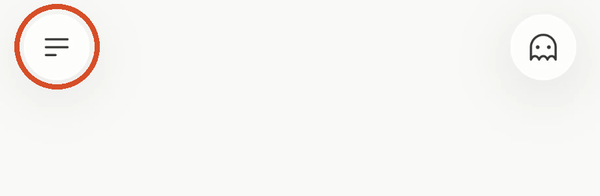
- Claude 앱 왼쪽 위 메뉴를 눌러요.
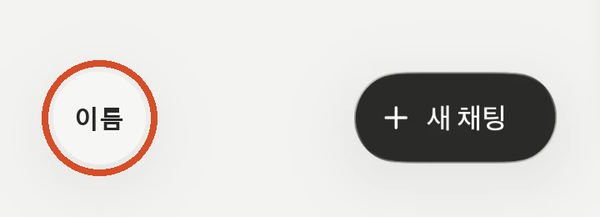
- 메뉴 왼쪽 아래 내 이름을 눌러 설정을 열어요.
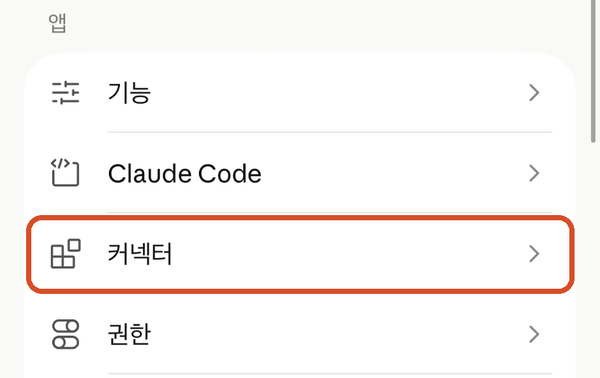
- 설정의 「앱」 아래 커넥터를 눌러요.
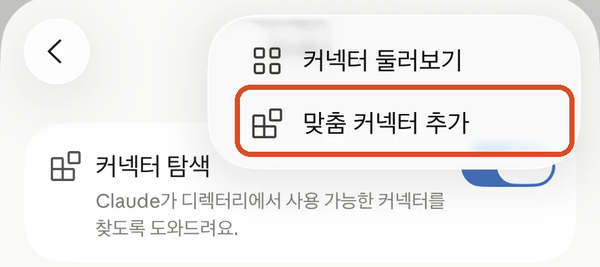
- 커넥터 화면 오른쪽 위를 눌러 맞춤 커넥터 추가를 골라요.
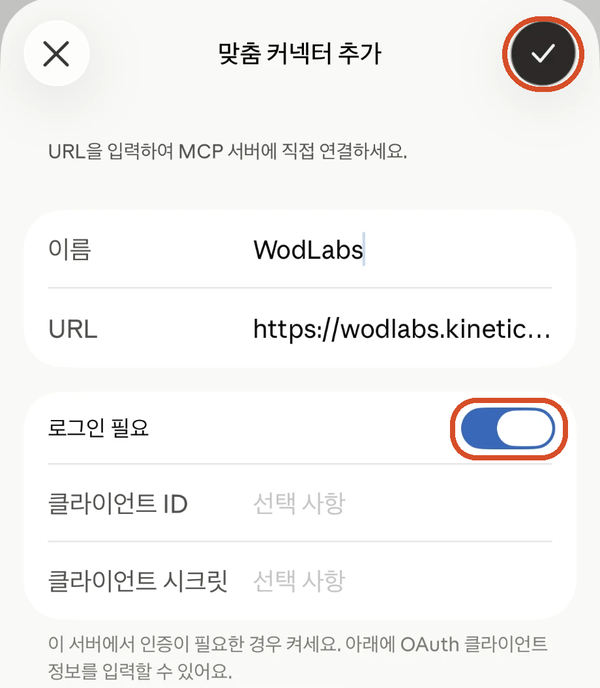
- 이름에 WodLabs, URL에 위 연결 주소를 붙여 넣어요. 로그인 필요를 켜고, 클라이언트 ID·시크릿은 비워 둔 채 오른쪽 위 ✓를 눌러요.
- WodLabs 로그인 화면이 뜨면 로그인하고 연결 허용을 눌러요. 계정이 없으면 그 화면에서 가입할 수 있어요. 로그인 화면이 바로 뜨지 않으면 커넥터 목록에서 WodLabs를 눌러 연결해요.
앱 안에서 추가하는 기능은 아직 베타예요. 안 되면 휴대폰 브라우저에서 이 링크로 추가 화면을 바로 열어 같은 값을 넣으세요. 브라우저에서 추가해도 앱에 그대로 나타나요.
쓰기
- 새 대화에서 + → 커넥터를 열고 WodLabs가 켜져 있는지 봐요.
- 박스 앱의 와드 화면을 캡처하거나 화이트보드를 찍어 올리고, 결과만 한 줄 덧붙이세요. 구성은 Claude가 사진에서 읽어요.
위 대화는 예시예요. 저장 전에 초안을 보여 주니 틀린 곳을 말하면 고쳐서 저장해요.
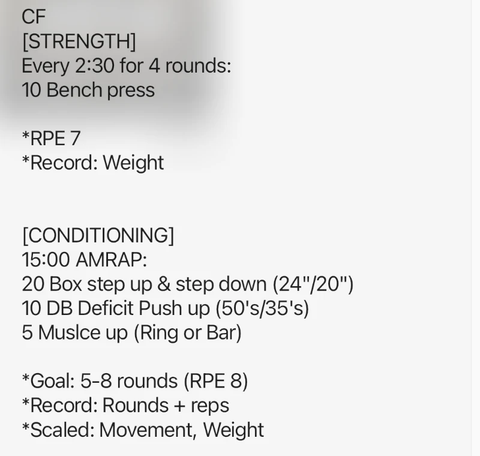
오늘 운동 기록할게. 벤치 175까지, 와드는 7라운드 + 스텝업 12개
사진에서 두 파트를 읽었어요. ① 벤치프레스 2:30마다 × 4 · 최고 175 lb ② 15분 AMRAP · 7R + 12. 이대로 저장할까요?
- 사진 없이 말로만 해도 돼요.
어제 Fran 4분 12초에 끝냈어, 기록해 줘
이번 주 몇 번 운동했어?
데드리프트 최고 기록 얼마야?
처음 쓸 때 Claude가 도구 사용을 허락할지 물어요. 날짜를 말하지 않으면 오늘로 기록하고 초안에 날짜를 보여 줘요.
매번 묻지 않게 하기
처음 몇 번은 Claude가 도구를 쓸 때마다 허락할지 물어요. 매번 묻지 않게 하려면 WodLabs 도구를 항상 허용으로 바꾸세요.
- 설정의 커넥터에서 WodLabs를 열어요.
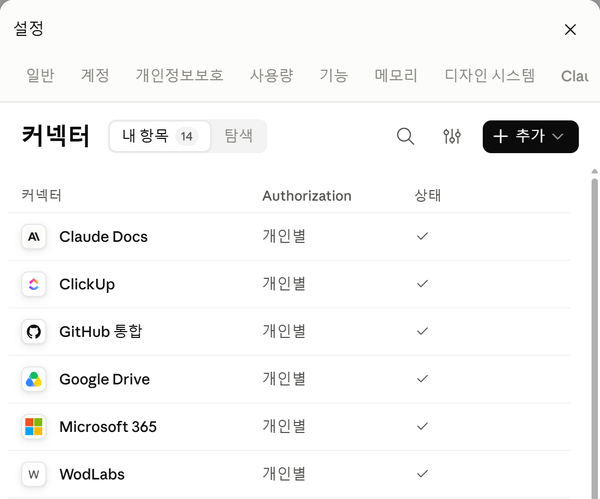
- 도구 권한이 읽기 전용 도구와 쓰기/삭제 도구 두 묶음으로 보여요. 묶음을 펼치면 도구를 하나씩 정할 수도 있어요.
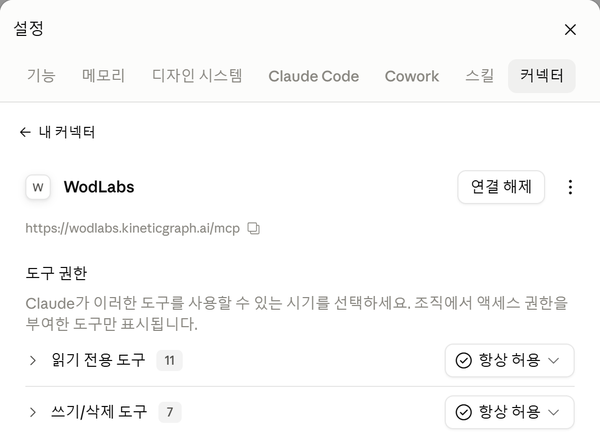
- 묶음 오른쪽 선택지에서 항상 허용을 골라요. 두 묶음 모두 바꾸면 묻지 않고 바로 기록하고 답해요.
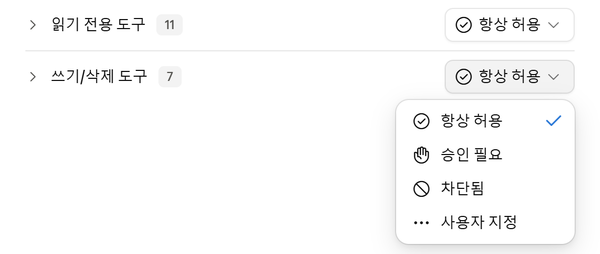
기록 추가·수정·무효는 먼저 초안을 보여 주고, 확인한 뒤에만 저장해요. 무효로 돌린 기록도 지우지 않고 남겨 둬요. 와드를 고치기 전으로 되돌리는 것은 말하면 바로 실행돼요. 기록을 바꾸는 도구를 그때그때 한 번 더 확인하고 싶다면 쓰기/삭제 도구 묶음만 승인 필요로 두세요.
안 될 때
- 무료 플랜은 커스텀 커넥터를 1개까지 추가할 수 있어요. 이미 하나 있으면 추가가 막혀요.
- Team·Enterprise 계정은 조직 소유자만 커스텀 커넥터를 추가할 수 있어요. 개인 계정으로 연결하거나 관리자에게 요청하세요.
- 로그인 화면에서 멈추면 WodLabs 로그인 뒤 연결 허용까지 눌렀는지 확인하세요.
연결 끊기
설정 → Claude·앱 연결에서 끊으면 claude.ai는 바로 기록에 접근할 수 없어요. claude.ai 쪽 커넥터 목록에서 지워도 돼요.